Ratgeber ·
Terminbuchung auf der Website einbinden: der Ablauf in fünf Schritten
Eine Terminbuchung auf der eigenen Website lebt davon, dass Anfragen ohne Umweg ankommen und keine Frage verloren geht. Dieser Ablauf zeigt in fünf Schritten, welche Formularstrecke sich lohnt, welche Felder und Fehlertexte dazugehören und woran Sie erkennen, dass die Strecke im Alltag trägt.
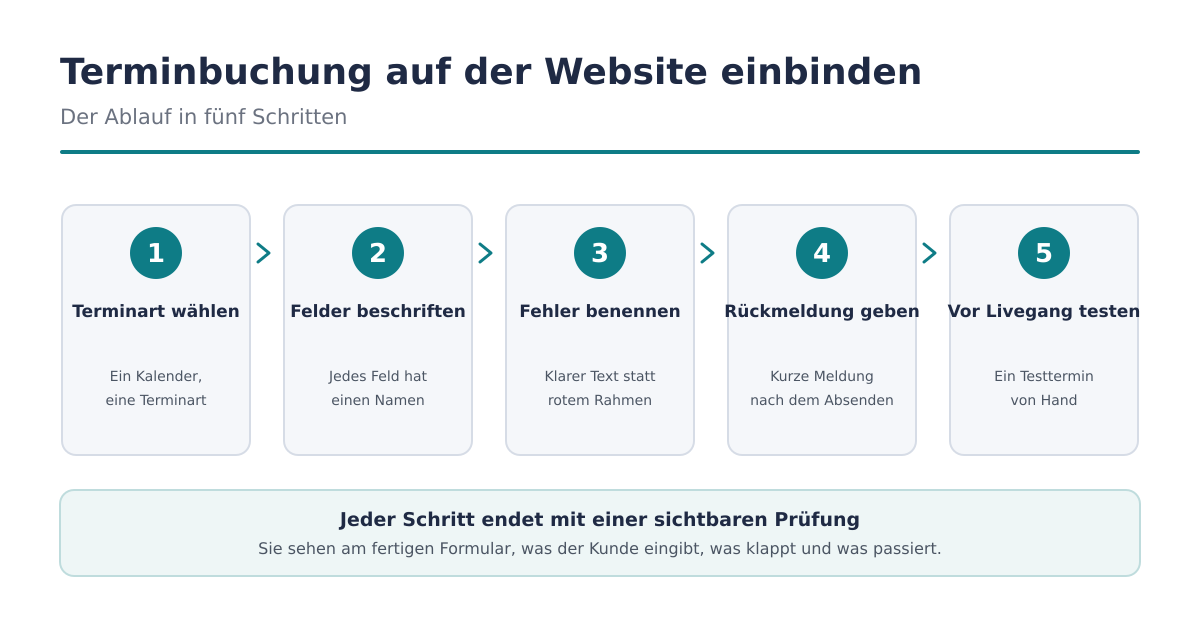
Das Wichtigste
- Starten Sie mit genau einer Terminart und einer festen Dauer statt mit einem Kalender voller Termine.
- Jedes Feld bekommt eine sichtbare Beschriftung, und Fehler werden im Text benannt statt nur farblich markiert.
- Testen Sie die Strecke vor dem Livegang mit echten Testanfragen auf der Test-Adresse.
- Beschreiben Sie Ihren Ablauf in einem Ticket: Zylveo richtet die Formularstrecke auf Ihrer Domain ein.
Die kurze Antwort: Was eine Terminbuchung auf der Website leisten muss
Eine Terminbuchung auf der Website ist mehr als ein Kalender-Widget auf der Seite. Sie braucht drei Dinge: ein Formular, das die wirklich nötigen Angaben abfragt, einen klaren Weg, wie die Anfrage bei Ihnen ankommt, und eine Verständigung für die anfragende Person. Fehlt eines davon, entstehen die typischen Folgen: Anfragen verschwinden, Kundinnen geben halbe Angaben ab, oder Sie beantworten dieselbe Frage dreimal.
Zylveo richtet genau diese Strecke als eigene Aufgabe ein. Sie bekommen eine funktionierende Formularstrecke auf einer Test-Adresse, drei Probeanfragen werden live vorgeführt, danach folgt die Übernahme auf die eigene Domain mit laufendem Betrieb inklusive Auswertung. Sie müssen also nicht selbst entscheiden, welches Buchungswerkzeug Sie einsetzen. Sie beschreiben Ihren Ablauf, und der technische Teil wird umgesetzt.
- Formularstrecke auf Test-Adresse, drei Probeanfragen live vorgeführt
- Danach Übernahme auf die eigene Domain
- Laufender Betrieb inklusive Auswertung
Schritt 1: Eine Terminart statt eines Kalenders voller Termine
Der häufigste Fehler beginnt bei der Auswahl: Sie übernehmen sämtliche Terminarten, die das Werkzeug anbietet, weil die Liste es hergibt. Für den Start reicht eine Terminart, eine feste Dauer und ein fester Ort oder eine feste Zeiteinteilung. Erst wenn diese eine Strecke im Alltag trägt, lohnt sich die zweite Variante.
Schreiben Sie die eine Terminart auf, für die Sie heute am meisten Anfragen bekommen. Legen Sie daneben fest, welche Angaben Sie zur Vorbereitung brauchen, welche Zeiten Sie anbieten und was passiert, wenn jemand einen Termin vorschlägt, den Sie nicht bedienen können. Diese drei Angaben sind der eigentliche Auftrag und nicht die Werkzeugauswahl.
- Eine Terminart mit fester Dauer für den Start
- Welche Angaben Sie zur Vorbereitung brauchen
- Was passiert, wenn ein Termin nicht möglich ist
Schritt 2: Beschriftete Felder statt leerer Formularkästen
Der Formularteil entscheidet, ob Kundinnen abschließen oder abbrechen. Das W3C beschreibt das Ziel des Erfolgskriteriums mit einem Satz: „Users know what information to enter.“ Konkret lautet die Richtlinie: „Labels or instructions are provided when content requires user input.“ Begründung der W3C-Entwickler ist, dass Autoren Anweisungen oder Beschriftungen bereitstellen, um den Zweck von Feldern und Bedienelementen zu erkennen, die eine Eingabe erwarten. Für ein Anfrageformular heißt das: Jedes sichtbare Feld braucht eine Beschriftung, die seinen Zweck nennt und nicht nur einen Platzhalter, der beim Tippen verschwindet.
Formulieren Sie jede Beschriftung als Frage, die Ihre Kundin beantwortet: Welche Terminart wünschen Sie? Welche Kontaktadresse dürfen wir bestätigen? Was brauchen Sie von uns, damit wir uns gut vorbereiten können? Die W3C hält außerdem fest: „When labels or instructions are provided, they need to be persistently available to users.“ Die Beschriftung hängt also am Feld selbst und bleibt sichtbar, während jemand tippt.
- Die Beschriftung nennt den Zweck des Feldes, nicht nur den Feldnamen
- Pflichtfeld und freiwilliges Feld sichtbar unterscheiden
- Beschriftung bleibt sichtbar, auch während der Eingabe
Schritt 3: Fehler benennen, nicht nur markieren
Wenn jemand ein Feld falsch ausfüllt, hilft ein roter Rand allein nicht weiter. Die W3C nennt für die Fehlerkennung das Ziel: „Users know an error exists and what is wrong.“ Die Richtlinie sagt: „If an input error is automatically detected, the item that is in error is identified and the error is described to the user in text.“ Sie dürfen also nicht nur farblich markieren. Sie schreiben hin, was falsch ist. Die W3C ergänzt: „In the case of an unsuccessful form submission, it is not sufficient to only re-display the form without providing any hint that the submission failed.“
Für Ihre Terminbuchung heißt das konkret: Eine E-Mail-Adresse ohne Namen bekommt den Hinweis, dass die Adresse noch unvollständig ist. Ein Datum in der Vergangenheit bekommt den Hinweis, dass dieser Termin nicht mehr gewählt werden kann. Eine Anfrage, die Sie nicht bedienen, bekommt eine Alternative. Die W3C nennt für den Korrekturhinweis zusätzlich: „Where errors are detected, suggest known ways to correct them.“ Sie müssen nicht jede technische Meldung selbst schreiben. Sie müssen nur festhalten, was Ihre Kundin in diesem Moment braucht.
- Fehler im Text benennen, nicht nur farblich markieren
- Konkret sagen, wie es richtig wird
- Technische Meldung und Kundentext getrennt denken
Schritt 4: Die Rückmeldung, ohne die der Ablauf im Dunkeln bleibt
Der häufigste Verlust passiert nicht im Formular, sondern danach: Die Anfrage ist abgeschickt und niemand weiß, wo sie liegt. Legen Sie deshalb vor dem Bau fest, wo eine Terminbuchung landen soll, wer sie öffnet, in welchem Zeitfenster, und was die anfragende Person als Bestätigung bekommt.
Für die Rückmeldung gibt es eine geprüfte Musterempfehlung des W3C. Sie lautet: „An alert is an element that displays a brief, important message in a way that attracts the user's attention without interrupting the user's task.“ Für Formulare bedeutet das: Eine kurze Meldung, die den Eingang bestätigt, ohne die Person bei ihrer Aufgabe zu unterbrechen. Das W3C weist außerdem darauf hin, dass es wichtig ist, dass Alerts den Tastaturfokus nicht beeinflussen, und nennt als technische Rolle: „The widget has a role of alert“.
Zylveo arbeitet nach einem ähnlichen Prinzip: Sie beschreiben, was Sie brauchen, und der Rest wird übernommen. Den Fortschritt sehen Sie als Aufgabenliste mit Status. Ist ein Ticket unklar, fragen wir nach, statt zu raten. Die Rückfrage landet bei Ihnen, bevor Arbeit entsteht.
- Ein festes Ziel für die Anfrage: Postfach, Kalender oder Ticket
- Eine Person, die sie öffnet, und ein Zeitfenster
- Eine kurze Bestätigung an die anfragende Person
Schritt 5: Vor dem Livegang testen
Testen Sie die Strecke, solange sie auf der Test-Adresse läuft. Drei Probeanfragen werden bei Zylveo live vorgeführt, und genau diese drei Fälle sollten Sie auch selbst durchspielen: eine vollständige Anfrage, eine absichtlich unvollständige und eine Anfrage mit einem Termin, den Sie nicht anbieten.
Prüfen Sie bei jedem Test, ob Sie die Rückfrage Ihrer Kundin verstehen, ob die Bestätigung ankommt und ob die Angaben dort landen, wo Sie sie erwarten. Testen Sie außerdem mit einem Telefon, denn viele Anfragen gehen unterwegs ein. Wenn eine der drei Testanfragen kein eindeutiges Ergebnis erzeugt, ist die Strecke noch nicht fertig.
- Vollständige Anfrage, unvollständige Anfrage, nicht möglicher Termin
- Prüfen, wo die Angaben ankommen und was die Bestätigung sagt
- Auch einmal vom Telefon testen
Was Sie jetzt konkret tun können
Sie brauchen für den Start keine Softwareauswahl und keine neue Abteilung. Formulieren Sie eine Aufgabe in einem Satz: Auf welcher Seite steht das Formular, welche Terminart wird angeboten, was passiert nach dem Absenden? Beschreiben Sie genau diese eine Aufgabe. Zylveo arbeitet nach dem Grundsatz: „Beschreiben Sie, was Sie brauchen. Den Rest übernehmen wir.“ Ein Ticket beschreibt dabei eine Aufgabe, nicht ein ganzes Projekt.
Der Ablauf ist bewusst kurz: Sie registrieren sich, beschreiben Ihre Aufgabe, und das erste Ticket ist kostenlos. Es braucht keine Kreditkarte und keinen Vertrag. Wenn Ihnen Datenhoheit wichtig ist, machen Sie das zum Thema: Der Code liegt in Ihrem Repository, eine Kündigung bedeutet, dass Sie alles behalten, und es gibt keinen Anbieter-Lock-in. Den Fortschritt jeder Aufgabe sehen Sie als Aufgabenliste mit Status.
- Ein Satz beschreibt die Aufgabe: Wo steht das Formular, welche Terminart, was danach
- Erstes Ticket kostenlos, ohne Kreditkarte und ohne Vertrag
- Der Code bleibt in Ihrem Repository
Quellen
- W3C WCAG 2.2, Erfolgskriterium 3.3.2: Beschriftungen oder Anweisungen
- W3C WCAG 2.2, Erfolgskriterium 3.3.1: Fehlerkennung
- W3C WCAG 2.2, Erfolgskriterium 3.3.3: Fehlerhinweis
- W3C ARIA Authoring Practices Guide: Alert Pattern
- Zylveo: Terminbuchung und Kundenanfragen einrichten
- Zylveo: So funktioniert's – Schritt für Schritt
- Zylveo: Sicherheit und Datenschutz für Ihren Code